ファイルマネージャーを利用しよう!操作するフォルダの移動とファイルの確認
今週は、iswebのファイル管理ツール「ファイルマネジャー」において、操作するフォルダを移動する方法、およびサーバーに保存したファイルの中身を参照する方法を紹介します。

→ フォルダの移動
 
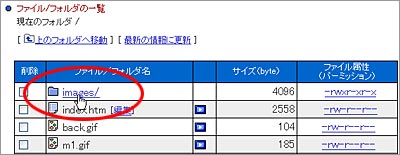
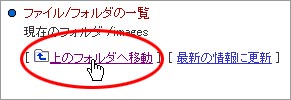
「ファイルマネジャー」を使ってファイルのアップロードなどを行うときは、あらかじめそのフォルダに移動しておく必要があります。フォルダの移動は、一覧に表示されているフォルダ名をクリックすると実行できます。また、「上のフォルダへ移動」の文字をクリックすると、現在のひとつ上のフォルダに移動できます。
フォルダを移動するときは、そのフォルダ名をクリックします。
すると、一覧の表示がそのフォルダ内に保存(アップロード)されているファイルに切り替わります。
上のフォルダへ移動する場合は、「上のフォルダへ移動」の文字をクリックします。

→ ファイルの確認
 
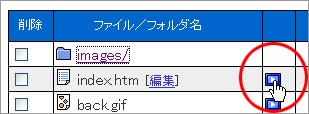
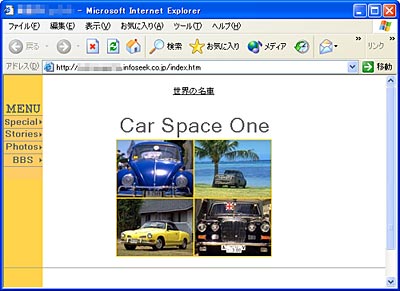
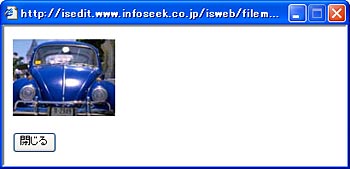
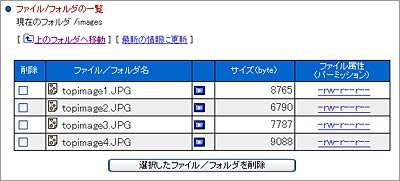
一覧に表示されているファイルは、その内容を素早く確認することも可能です。確認方法は、ファイル名の右横にある[view]ボタンをクリックするだけ。ファイルがHTMLファイルであった場合は、ホームページの内容が新しいウィンドウに表示されます。ファイルが画像ファイルであった場合は、その画像が新しいウィンドウに表示されます。アップロードしたファイルを確認する場合に利用するとよいでしょう。
ファイルの内容を確認するときは、このボタンをクリックします。
HTMLファイルは、タグの記述ではなく、ブラウザでの表示結果が新しいウィンドウに表示されます。
画像ファイルは、その画像が実寸で新しいウィンドウに表示されます。


e[NECir Yahoo yV LINEf[^[z500~`I
z[y[W NWbgJ[h COiq@COsI COze